Optimera din Outlook med filter och smarta åtgärder
Ändrad den Ons, 11 mar. vid 10:54 F.M.
En överfull inkorg kan vara stressande. Genom att bemästra sökfilter och snabba åtgärder kan du förvandla din e-post från ett störningsmoment till ett effektivt arbetsverktyg.
1. Filter: Hitta rätt meddelande direkt
Istället för att scrolla i listan, använd de inbyggda filtren för att se det som är relevant just nu.
Snabba filter: Längst upp till höger i inkorgen (i både webbversionen och nya Outlook) hittar du knappen Filter. Här kan du med ett klick se:
Olästa: Endast nya meddelanden.
Flaggade: Meddelanden du markerat för uppföljning.
Omnämnd (@mentions): Mejl där någon specifikt skrivit ditt namn.
Bilagor: Visa endast mejl som innehåller filer.
Sökfältet: Använd sökfältet längst upp. Om du klickar i det dyker ofta förslag på personer du nyligen mejlat upp.
Tips: Skriv
från:namnellerämne:projektför att snäva ner sökningen direkt.
2. Snabba åtgärder för en ren inkorg
När du har hittat eller läst dina mejl, använd dessa metoder för att nå "Inbox Zero":
Flagga för uppföljning: Istället för att låta ett mejl ligga kvar som "oläst" för att komma ihåg det – flagga det. Flaggade mejl dyker automatiskt upp i din To Do-lista.
Flytta (Mappar): Skapa en mappstruktur som passar dig (t.ex. per projekt eller per år).
Snabbtips: Använd knappen Sopa (Sweep) på webben för att automatiskt flytta alla framtida mejl från en specifik avsändare till en viss mapp.
Arkivera: Om du är klar med ett mejl men vill spara det för framtiden – klicka på Arkivera. Mejlet försvinner från inkorgen men finns kvar i mappen "Arkiv" och är fortfarande sökbart.
3. Viva Insights: Din digitala assistent
Funktionen som tidigare hette Insights har utvecklats till Viva Insights. Den hjälper dig att arbeta smartare:
Förberedelser: Den påminner dig om uppgifter du lovat att göra i ett mejl men inte skrivit in i kalendern.
Fokustid: Den kan föreslå att du bokar in "fokustid" i din kalender då notiser stängs av så att du kan arbeta ostört.
Tyst tid: Ger dig insikter om hur mycket du jobbar utanför arbetstid och hjälper dig att koppla ner.
Proffstips: Snabbsteg (Quick Steps)
Om du ofta gör samma sak (t.ex. flyttar ett mejl till en mapp och markerar det som läst), kan du skapa ett Snabbsteg. Det fungerar som ett makro där en enda knapptryckning utför flera åtgärder samtidigt. Du hittar dem i verktygsfältet under fliken Start.
Åtgärder: Effektiv Hantering av Inkorgen
När du har hittat de meddelanden du letar efter är det dags att vidta åtgärder för att organisera och hantera dem på ett effektivt sätt. Outlook erbjuder flera användbara åtgärder för detta ändamål.
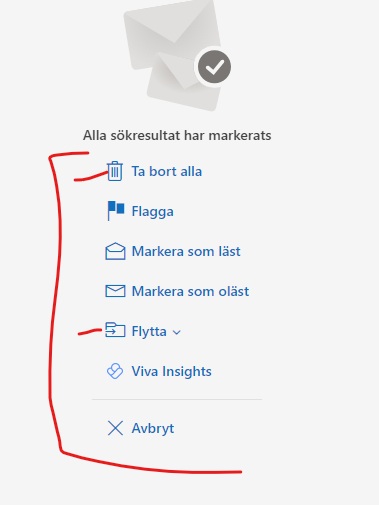
Ta Bort: För att rensa upp i din inkorg kan du enkelt ta bort oönskade meddelanden genom att markera dem och använda "Ta bort" -knappen. Alternativt kan du använda snabbkommandot "Delete" (vanligtvis "Delete" -knappen) på tangentbordet.
Flagga: För att markera viktiga meddelanden eller meddelanden som kräver åtgärd senare kan du använda flaggfunktionen. Flaggor gör det enkelt att identifiera och prioritera viktiga meddelanden.
Flytta: Genom att flytta meddelanden till olika mappar kan du organisera din inkorg på ett strukturerat sätt. Du kan skapa egna mappar för olika ämnesområden eller projekt och flytta relevanta meddelanden till dessa mappar.
Insights: Outlook erbjuder också Insights, en funktion som använder AI för att ge dig insikter om din e-posthantering och kalenderanvändning. Med Insights kan du få förslag på att schemalägga möten, prioritera meddelanden och hantera din tid mer effektivt.
Kontrollerad 2026-03-11
Var artikeln till hjälp?
Toppen!
Tack för din feedback
Vi beklagar att det inte var till hjälp
Tack för din feedback
Feddback skickat
Vi uppskattar din feedback och uppdaterar artikeln vid behov